Recuperação de Correio Eletrónico no Outlook
Microsoft Outlook é uma das aplicações de correio eletrónico mais populares e amplamente utilizadas, principalmente devido à sua robusta gestão de emails, integração perfeita com o Microsoft Office e funcionalidades avançadas de organização. No entanto, independentemente destas funcionalidades, pode encontrar problemas como a eliminação repentina de emails na sua conta do Outlook. Perder um email do Outlook pode ser uma experiência frustrante, especialmente se contiver informações ou anexos vitais.
Quer os seus emails do Outlook tenham sido eliminados acidentalmente ou intencionalmente, a boa notícia é que pode aplicar alguns métodos de recuperação de dados do Windows para recuperá-los facilmente. Este guia abrangente explicará como recuperar emails eliminados do Outlook no Windows, garantindo que os seus emails não se percam para sempre.
O que causa a eliminação de emails no Outlook?
Existem várias razões pelas quais os emails geralmente são eliminados das contas do Outlook, algumas delas são:
- Eliminação Acidental: Pode ter eliminado inadvertidamente emails importantes enquanto geria a sua caixa de entrada ou eliminava outros emails indesejados na sua conta.
- Regras de Filtragem de Email: Regras mal configuradas podem mover ou eliminar automaticamente emails com base em critérios específicos.
- Falhas de Software: Podem haver bugs ou problemas na aplicação do Outlook que podem causar a eliminação não intencional de emails no seu dispositivo.
- Problemas de Sincronização: Problemas ao sincronizar com servidores de email ou entre dispositivos podem levar à eliminação repentina de emails.
- Malware ou Vírus: Software malicioso, como vírus ou malware, pode infectar emails na sua conta e levar à sua corrupção ou eliminação.
Como recuperar emails eliminados do Outlook no Windows 11?
Agora que está familiarizado com as razões para a eliminação de emails na sua conta do Outlook, é hora de aplicar métodos de recuperação de dados do Windows para recuperá-los. Basta seguir estes métodos um por um para restaurar os seus emails eliminados do Outlook:
- Recuperar Emails Eliminados da Pasta “Itens Eliminados” ou “Lixo”
- Inicie a aplicação Outlook no seu computador com Windows 11.
- No painel da pasta, clique na pasta Itens Eliminados.
- Procure os emails eliminados que precisa recuperar e selecione-os. Para selecionar vários emails, mantenha pressionada a tecla Ctrl enquanto clica.
- Clique com o botão direito em qualquer email selecionado e escolha Mover. Em seguida, selecione Outra Pasta e escolha Caixa de Entrada ou outra pasta onde deseja restaurar os emails.
- Recuperar Emails Eliminados da Pasta Itens Recuperáveis
- Abra a sua conta do Outlook e vá para a pasta Itens Eliminados.
- Clique na opção “Recuperar itens recentemente removidos desta pasta” localizada no topo da janela.
- A partir da janela pop-up contendo uma lista de emails recuperáveis que aparecem no seu ecrã, selecione os emails que precisa recuperar.
- Clique em “Restaurar Itens Selecionados” e depois pressione o botão “OK”. Aguarde até que os emails selecionados voltem para a pasta Itens Eliminados, de onde pode movê-los para a Caixa de Entrada.
- Recuperar Emails do Outlook a partir de Backup
- Primeiro, encontre o ficheiro de backup no seu computador ou dispositivo de armazenamento externo.
- Inicie o Outlook e navegue até Ficheiro > Abrir & Exportar, depois clique na opção “Abrir Ficheiro de Dados do Outlook”.
- Agora, vá até à localização onde o backup foi guardado, selecione-o e clique em “Abrir”.
- Navegue pelos ficheiros de backup no Outlook, localize os emails que precisa restaurar e arraste-os para o local desejado.
- Usar Software de Recuperação de Dados do Windows
- Se não conseguir recuperar o email eliminado do Outlook num dispositivo Windows usando os métodos mencionados anteriormente, tente usar um software de recuperação de dados do Windows. Vários programas de recuperação de terceiros estão disponíveis para recuperar emails eliminados do Outlook, mas o Stellar Data Recovery Standard é conhecido pelas suas características únicas. Este software de recuperação de dados tudo-em-um permite recuperar facilmente emails eliminados do Outlook em alguns cliques simples. É uma opção rápida, eficiente e rápida para restaurar todos os tipos de ficheiros eliminados, incluindo ficheiros de email perdidos.
Características do Software Stellar Data Recovery Standard:
- Suporta a recuperação de pastas do Outlook eliminadas devido a múltiplas razões, incluindo corrupção, Lixo esvaziado, eliminação acidental e muitas mais.
- O software recupera ficheiros eliminados de dispositivos de armazenamento internos e externos, dispositivos encriptados, computadores avariados, reciclagens, etc., facilmente.
- Opção 100% segura e protegida para recuperar ficheiros eliminados sem sobrescrever os dados originais.
- Permite pré-visualizar os ficheiros recuperáveis após a conclusão do processo de digitalização.
Aqui está como recuperar emails eliminados do Outlook no Windows 11 usando o software Stellar Data Recovery Standard:
- Passo 1: Instale a ferramenta Stellar Data Recovery Standard no seu dispositivo Windows 11. Inicie o software e na janela Selecionar O Que Recuperar, escolha o tipo de ficheiro que precisa restaurar (para recuperar emails do Outlook, selecione Emails) e clique em Seguinte.
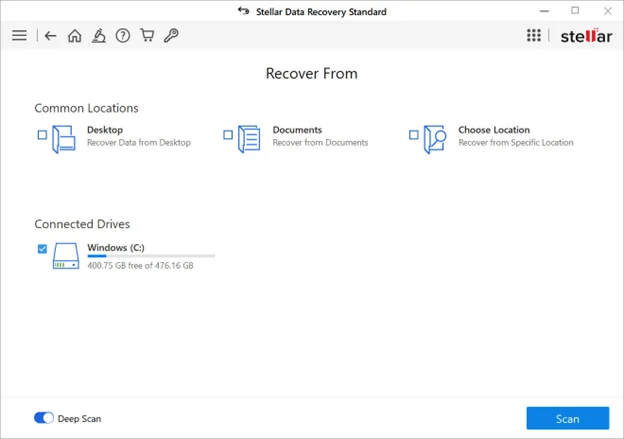
- Passo 2: Agora selecione a unidade de armazenamento onde o seu email do Outlook estava armazenado e clique em Digitalizar para iniciar o processo de digitalização.
- Passo 3: Uma vez concluída a digitalização, pré-visualize os ficheiros recuperáveis e clique no botão Recuperar para guardá-los no local desejado.
E pronto! Após a conclusão bem-sucedida dos passos acima, poderá aceder aos emails eliminados do Outlook usando a ferramenta Stellar Data Recovery Standard.