Recuperación de Correo Electrónico en Outlook: Métodos Efectivos
Microsoft Outlook es una de las aplicaciones de correo electrónico más populares y ampliamente utilizadas, principalmente conocida por su robusta gestión de correos electrónicos, integración perfecta con Microsoft Office y avanzadas funciones organizativas. Sin embargo, a pesar de estas características, puede que te encuentres con problemas como la eliminación repentina de correos electrónicos en tu cuenta de Outlook. Perder un correo electrónico de Outlook puede ser una experiencia frustrante, especialmente si contiene información vital o archivos adjuntos.
Ya sea que tus correos electrónicos de Outlook hayan sido eliminados accidentalmente o intencionalmente, la buena noticia es que puedes aplicar algunos métodos de recuperación de datos de Windows para recuperarlos fácilmente. Esta guía completa te explicará cómo recuperar correos electrónicos eliminados de Outlook en Windows, asegurando que tus correos no se pierdan para siempre.
¿Qué causa la eliminación de correos electrónicos en Outlook?
Existen varias razones por las cuales los correos electrónicos suelen eliminarse de las cuentas de Outlook, algunas de ellas son:
- Eliminación Accidental: Puede que hayas eliminado sin querer correos importantes mientras gestionabas tu bandeja de entrada o eliminabas otros correos basura en tu cuenta.
- Reglas de Filtrado de Correo: Reglas mal configuradas pueden mover o eliminar automáticamente correos electrónicos basados en criterios específicos.
- Fallos del Software: Pueden existir errores o problemas dentro de la aplicación Outlook que causen la eliminación no intencionada de correos electrónicos en tu dispositivo.
- Problemas de Sincronización: Problemas al sincronizar con servidores de correo electrónico o entre dispositivos pueden llevar a la eliminación repentina de correos electrónicos.
- Malware o Virus: Software malicioso, como virus o malware, puede infectar los correos en tu cuenta y llevar a su corrupción o eliminación.
¿Cómo recuperar correos electrónicos eliminados en Outlook en Windows 11?
Ahora que estás familiarizado con las razones para la eliminación de correos electrónicos en tu cuenta de Outlook, es momento de aplicar métodos de recuperación de datos de Windows para recuperarlos. Simplemente sigue estos métodos uno por uno para restaurar tus correos electrónicos eliminados:
- Recuperar Correos Eliminados desde la Carpeta “Elementos Eliminados” o “Papelera”:
- Lanza la aplicación Outlook en tu computadora con Windows 11.
- Desde el panel de carpetas, haz clic en la carpeta Elementos Eliminados.
- Busca los correos eliminados que necesitas recuperar y selecciónalos. Para seleccionar múltiples correos, mantén presionada la tecla Ctrl mientras haces clic.
- Haz clic derecho en cualquier correo seleccionado y elige Mover. Luego, selecciona Otra Carpeta y elige Bandeja de Entrada u otra carpeta donde quieras restaurar los correos.
- Recuperar Correos Eliminados desde la Carpeta de Elementos Recuperables:
- Abre tu cuenta de Outlook y ve a la carpeta Elementos Eliminados.
- Haz clic en la opción “Recuperar elementos eliminados recientemente de esta carpeta” ubicada en la parte superior de la ventana.
- Desde la ventana emergente que contiene una lista de correos recuperables que aparece en tu pantalla, selecciona los correos que necesitas recuperar.
- Haz clic en “Restaurar Elementos Seleccionados” y luego presiona el botón “OK”. Espera hasta que los correos seleccionados se muevan nuevamente a la carpeta Elementos Eliminados, desde donde puedes moverlos a la Bandeja de Entrada.
- Recuperar Correos Electrónicos de Outlook desde Copias de Seguridad:
- Primero, encuentra el archivo de copia de seguridad en tu computadora o dispositivo de almacenamiento externo.
- Lanza Outlook y navega a Archivo > Abrir & Exportar, luego haz clic en la opción “Abrir Archivo de Datos de Outlook”.
- Ahora, ve a la ubicación donde se guardó la copia de seguridad, selecciónala y haz clic en “Abrir”.
- Navega a través de los archivos de copia de seguridad en Outlook, localiza los correos que necesitas restaurar y arrástralos a la ubicación deseada.
- Usar Software de Recuperación de Datos para Windows:
- Soporta la recuperación de carpetas de Outlook eliminadas por múltiples razones, incluyendo corrupción, papelera vacía, eliminación accidental y muchas más.
- El software recupera archivos eliminados desde dispositivos de almacenamiento internos y externos, dispositivos cifrados, computadoras bloqueadas, papeleras recicladas, etc., fácilmente.
- Opción 100% segura y protegida para recuperar archivos eliminados sin sobrescribir los datos originales.
- Permite previsualizar los archivos recuperables después del proceso de escaneo.
- Instala la herramienta Stellar Data Recovery Standard en tu dispositivo Windows 11. Lanza el software y desde la ventana Seleccionar Qué Recuperar, elige el tipo de archivo que necesitas restaurar (para recuperar correos electrónicos de Outlook, selecciona Correos) y haz clic en Siguiente.
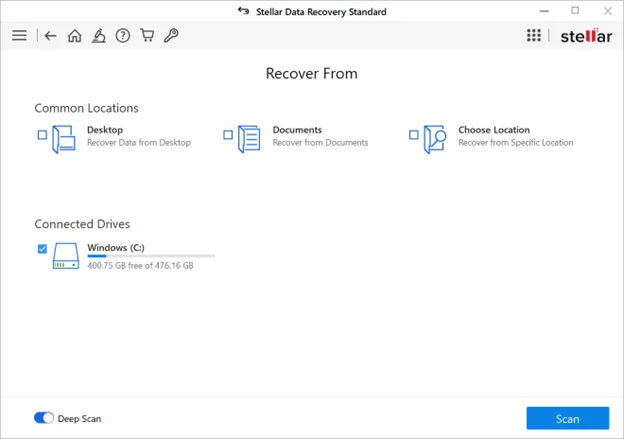
- Ahora selecciona la unidad de almacenamiento donde se almacenó tu correo electrónico de Outlook y haz clic en Escanear para comenzar el proceso de escaneo.
- Una vez completado el escaneo, previsualiza los archivos recuperables y haz clic en el botón Recuperar para guardarlos en la ubicación deseada.
Si no logras recuperar el correo electrónico eliminado en un dispositivo Windows utilizando los métodos mencionados anteriormente, intenta usar un software de recuperación de datos para Windows. Varios herramientas de recuperación están disponibles para recuperar correos electrónicos eliminados de Outlook, pero Stellar Data Recovery Standard es conocida por sus características únicas. Este software todo-en-uno permite recuperar fácilmente correos electrónicos eliminados en unos pocos clics. Es una opción rápida, eficiente y rápida para restaurar todo tipo de archivos eliminados, incluidos los archivos de correo electrónico perdidos.
Características del Software Stellar Data Recovery Standard:
Aquí tienes cómo recuperar correos electrónicos eliminados en Windows 11 usando el software Stellar Data Recovery Standard:
¡Eso es todo! Después de completar con éxito los pasos anteriores, podrás acceder a los correos electrónicos eliminados usando la herramienta Stellar Data Recovery Standard.